
علت خرابی پورت USB-C مکبوک | راهنمای کامل عیبیابی
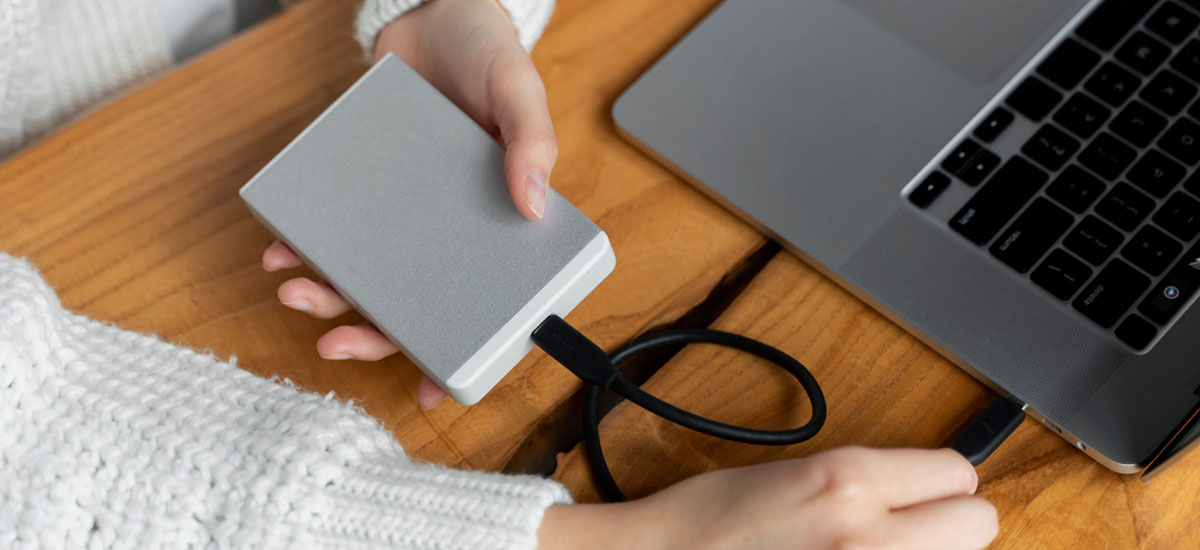
درگاههای USB-C مکبوک شما ستون فقرات بسیاری از عملکردهای مهم آن هستند و شیوهی اتصال، شارژ و انتقال داده را دگرگون کردهاند. با این حال، اگر درگاههای USB-C مکبوک پرو از کار بیفتند، روند کاری شما بهسرعت دچار اختلال میشود.
در این مقاله، مراحل لازم برای عیبیابی و فعالسازی مجدد این درگاهها را بررسی میکنیم. همچنین نکات کلیدی برای حفظ عملکرد، پایداری و قابلیت اطمینان درگاههای USB-C مکبوک پرو در بلندمدت ارائه خواهیم داد.
چه اتفاقی میافتد اگر درگاه USB-C مکبوک پرو کار نکند؟
در ادامه نگاهی دقیقتر به برخی از مشکلات رایجی خواهیم داشت که کاربران مکبوک پرو ممکن است در رابطه با درگاههای USB-C تجربه کنند. این مشکلات میتوانند شامل اختلال در شارژ، کندی در انتقال داده یا ناپایداری در اتصال باشند و بر روند کاری شما تأثیر بگذارند.
1. مشکلات شارژ: ممکن است مکبوک شارژر را شناسایی نکند یا با سرعت کمتری شارژ شود. گاهی نیز شارژ بهطور ناگهانی متوقف میشود.
2. اشکال در انتقال داده: انتقال فایل ممکن است آغاز نشود، کند انجام شود یا در میانه راه متوقف گردد.
3. اتصال ناپایدار: حتی پس از اتصال، دستگاهها ممکن است بهصورت تصادفی قطع و وصل شوند.
4. عدم شناسایی دستگاهها: ممکن است مکبوک دستگاههای USB-C خارجی را شناسایی نکند، پیام خطا نمایش دهد یا نتواند ارتباط پایداری با آنها برقرار کند.
اگر با مشکل شارژ مواجه هستید، توصیه میشود راهنمای جامع انتخاب شارژر مناسب برای مکبوک پرو را مطالعه نمایید.
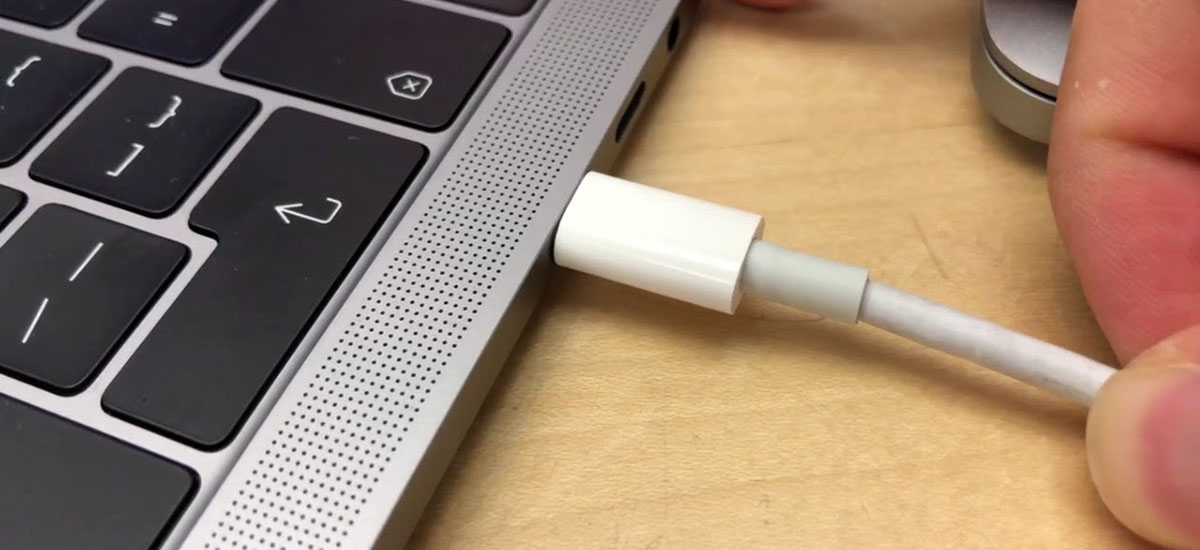
چگونه درگاه USB-C مکبوک پرو را تعمیر کنیم؟
اگر با مشکل کار نکردن درگاه USB-C مانند عدم اتصال یا شارژ دستگاه مواجه هستید، میتوانید مراحل زیر را برای شناسایی و احتمالاً رفع مشکل دنبال کنید.
1. بررسی و تمیز کردن درگاه USB-C
وجود گرد و غبار، ذرات خارجی یا آسیب فیزیکی در داخل درگاه میتواند مانع اتصال صحیح میان مکبوک و دستگاه یا شارژر شود. با استفاده از چراغقوه، داخل درگاه USB-C را بررسی کنید. در صورت مشاهده گرد و غبار، از هوای فشرده برای پاکسازی استفاده نمایید. هرگز از اجسام فلزی استفاده نکنید.
2. راهاندازی مجدد مکبوک پرو
در برخی موارد، یک اشکال نرمافزاری ساده میتواند باعث اختلال در عملکرد درگاه شود. با راهاندازی مجدد سیستم، احتمالاً مشکل برطرف خواهد شد. از منوی Apple گزینه «Restart» را انتخاب کنید. سپس مجدد دستگاه USB-C را متصل نمایید.
3. بررسی کابلها و دستگاههای USB
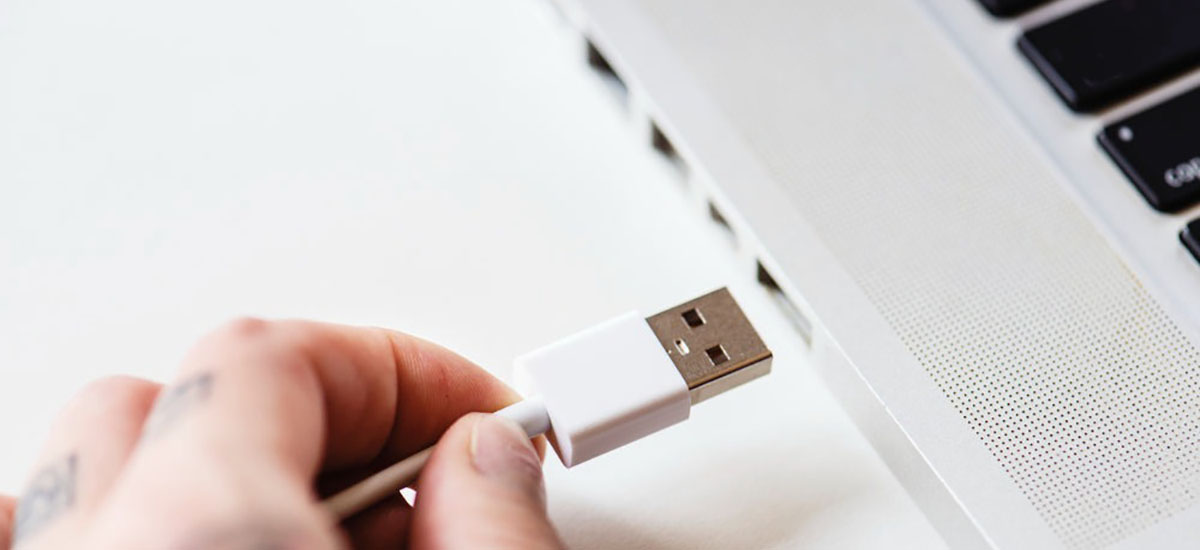
ممکن است اشکال از کابل یا دستگاه USB-C معیوب باشد. کابلها را از نظر فرسودگی یا آسیب بررسی کنید. از کابلهای مختلف استفاده کنید و چندین دستگاه USB-C را امتحان نمایید تا منشأ مشکل شناسایی شود. اگر از هاب USB استفاده میکنید، به تطابق سرعت دستگاه و هاب توجه کنید (مثلاً دستگاه USB 3.0 را با هاب USB 3.0 متصل نمایید).
4. بررسی بهروزرسانیهای نرمافزاری
سیستمعامل خود را به آخرین نسخه بهروزرسانی کنید. برخی از بهروزرسانیها شامل اصلاح باگها و بهبود سازگاری با دستگاههای USB-C هستند. از منوی Apple وارد بخش «System Settings» شده و گزینه «Software Update» را بررسی و در صورت وجود، بهروزرسانیها را نصب کنید.
5. بازنشانی کنترلر مدیریت سیستم (SMC)
کنترلر SMC عملکردهای سختافزاری همچون مدیریت انرژی را کنترل میکند. بازنشانی آن میتواند مشکلات مرتبط با عدم شناسایی یا شارژ دستگاه را برطرف کند.
برای مکهای مبتنی بر Intel:
1. مکبوک را خاموش کنید.
2. کلیدهای Shift + Control + Option سمت چپ صفحهکلید و دکمه پاور را بهطور همزمان به مدت 10 ثانیه نگه دارید.
3. همه کلیدها را رها کنید و مکبوک را روشن نمایید.
برای مکهای دارای تراشه Apple Silicon:
1. مک را خاموش و سپس مجدد روشن کنید.
6. اجرای ابزار تشخیص سختافزاری اپل (Apple Diagnostics)
این ابزار در شناسایی دقیق مشکلات سختافزاری، از جمله درگاههای USB-C، مؤثر است.
برای مکهای Intel:
سیستم را ریستارت کرده و بلافاصله کلید D را نگه دارید تا صفحه تشخیص ظاهر شود.
برای مکهای Apple Silicon:
1. مک را خاموش کنید.
2. هنگام روشنسازی، دکمه پاور را نگه دارید تا پنجره گزینههای راهاندازی ظاهر شود.
3. کلیدهای Command + D را فشار دهید.
7. بازنشانی NVRAM/PRAM
این حافظه تنظیمات مهمی از جمله پیکربندی درگاهها را ذخیره میکند. در صورت آسیبدیدگی دادهها، بازنشانی میتواند کارایی آن را بازگرداند.
برای مکهای Intel:
مک را خاموش کرده و هنگام روشنسازی کلیدهای Option + Command + P + R را حدود 20 ثانیه نگه دارید.
برای مکهای Apple Silicon:
راهاندازی مجدد کافی است، زیرا NVRAM بهطور خودکار بازنشانی میشود.
نکاتی برای پیشگیری از خرابی درگاه USB-C مکبوک در آینده
اتخاذ تدابیر پیشگیرانه میتواند شما را از دردسرهای احتمالی در آینده نجات دهد. در ادامه، چند راهکار برای محافظت از درگاههای USB-C مکبوک در برابر مشکلات احتمالی ارائه شده است:
1. درگاههای مکبوک را تمیز نگه دارید:
گرد و غبار، پرز یا ذرات ریز دیگر بهراحتی وارد درگاههای USB-C میشوند و میتوانند باعث اختلال در عملکرد آنها شوند. هر از گاهی با استفاده از هوای فشرده، برس نرم یا برس ضدالکتریسیته ساکن، این درگاهها را بهآرامی تمیز کنید. توجه داشته باشید که وارد کردن اجسام سخت به درون درگاه ممکن است به آن آسیب برساند.
2. از آسیب فیزیکی جلوگیری کنید:
مکبوک را در برابر ضربه و فشار محافظت کنید. از وارد کردن یا خارج کردن اجباری کابل USB-C خودداری نمایید، چرا که فشار بیشازحد میتواند به اتصالات ظریف داخل درگاه آسیب برساند. هنگام عدم استفاده، مکبوک را در محل امنی قرار دهید. همچنین هنگام اتصال و قطع کابل، با ملایمت عمل کنید تا از ساییدگی و استهلاک درگاه جلوگیری شود.
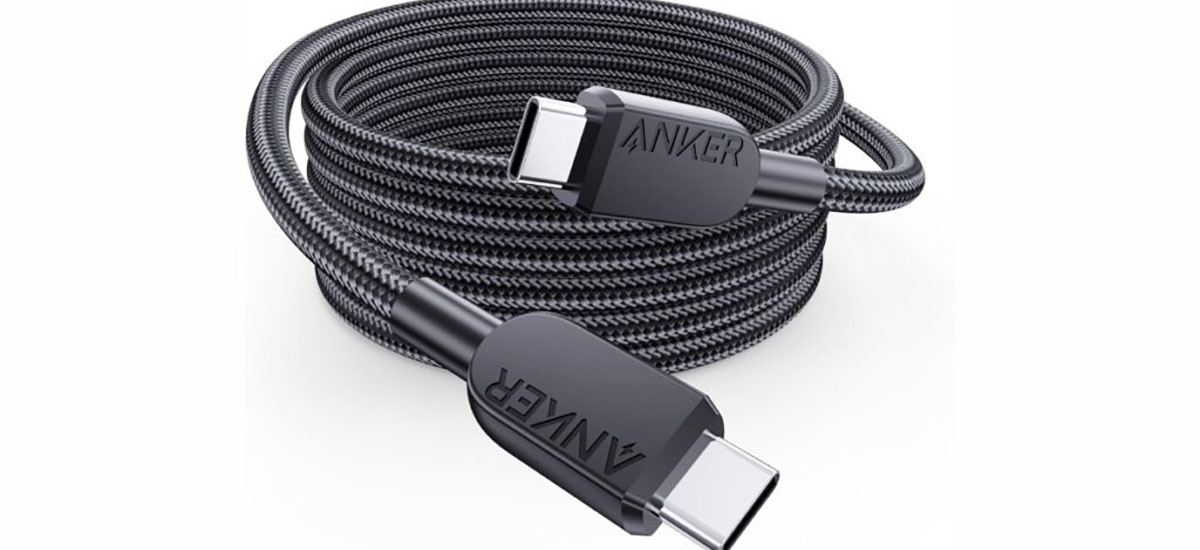
کابل «USB-C به USB-C انکر مدل Anker 765 240W Cable A8866HA1» گزینه مناسبی است. این کابل در آزمایشگاهها بهطور دقیق آزمایش شده و دوام بالای آن در برابر 25000 مرتبه خم شدن تأیید شده است.
3. نصب بهروزرسانیهای نرمافزاری و میانافزاری (Firmware):
بهطور منظم بهروزرسانیهای سیستمعامل و میانافزار مکبوک را بررسی و نصب کنید. گاهی اوقات، مشکلات مربوط به درگاه USB-C ناشی از درایورها یا میانافزارهای قدیمی است که با یک بهروزرسانی قابل حل هستند.
4. جلوگیری از داغشدن بیشازحد:
گرمای بیشازحد میتواند به سختافزار مکبوک، از جمله درگاههای USB-C، آسیب وارد کند. توصیه میشود دستگاه را در محیطی خنک و با تهویه مناسب قرار دهید. در صورت اجرای فعالیتهای سنگین، به دستگاه فرصت دهید تا خنک شود.
5. استفاده از کابلها و آداپتورهای باکیفیت:
برای جلوگیری از بروز مشکل در درگاههای USB-C، همیشه از کابلها و مبدلهایی استفاده کنید که ساخت یا تأییدشده توسط اپل باشند.
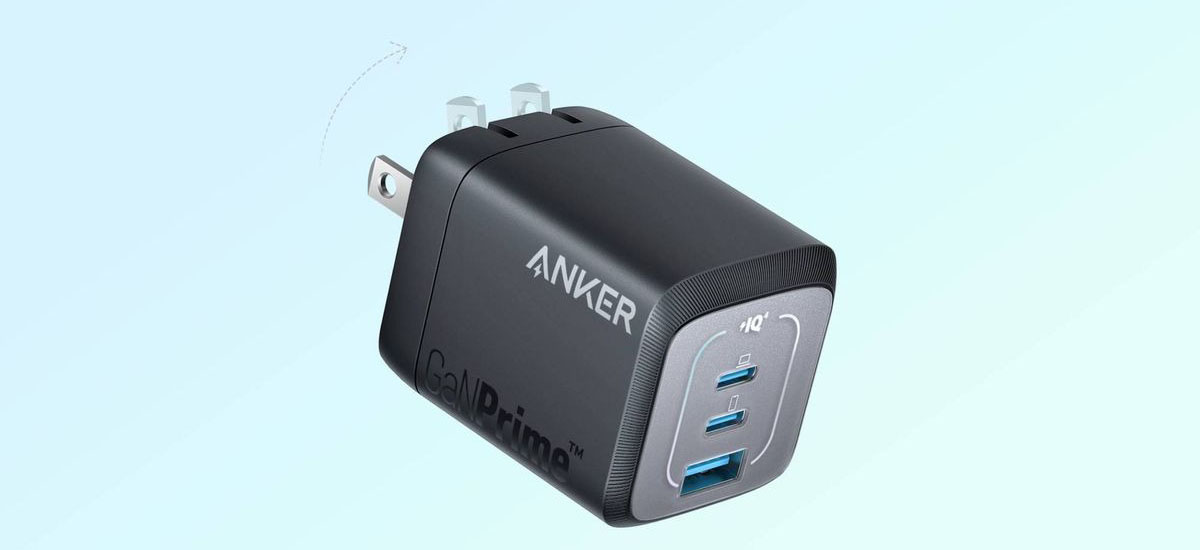
یکی از گزینههای قابل اعتماد، شارژر دیواری Anker Prime 100W GaN با سه درگاه است. این شارژر با دو درگاه USB-C و یک درگاه USB-A، امکان شارژ سریع و همزمان چند دستگاه را فراهم میسازد. طراحی بسیار فشرده آن، که 43% کوچکتر از شارژر 96 واتی اصلی مکبوک است، آن را به گزینهای ایدهآل برای سفر تبدیل میکند.
سیستم ایمنی ActiveShield™ 2.0 نیز امنیت کامل را در حین شارژ تضمین میکند تا دستگاههای شما در برابر خطرات احتمالی محافظت شوند.
نتیجهگیری
کار نکردن ناگهانی درگاههای USB-C مکبوک میتواند تأثیر قابلتوجهی بر بهرهوری شما داشته باشد. خوشبختانه روشهای مختلفی برای شناسایی و رفع این مشکل وجود دارد.
از بررسی سختافزار گرفته تا بازنشانی تنظیمات سیستم، اقدامات متعددی در اختیار شماست. با اجرای این راهکارها، از عملکرد مطلوب دستگاه خود اطمینان حاصل کرده و مانع از ایجاد اختلال در روند کاریتان شوید. متصل، پرانرژی و آماده برای موفقیت باقی بمانید!
پرسشهای متداول
چگونه درگاههای Thunderbolt را بازنشانی کنیم؟
برای این کار باید SMC را بازنشانی نمایید. ابتدا سیستم را خاموش کرده و دکمه پاور را به مدت 10 ثانیه نگه دارید. سپس چند ثانیه صبر کرده و دستگاه را مجدد روشن کنید.
چگونه درگاه شارژ USB-C را تمیز کنیم؟
با استفاده از برس نرم یا هوای فشرده، گرد و غبار داخل درگاه را تمیز نمایید. اطمینان حاصل کنید که دستگاه خاموش و از برق جدا باشد.
چرا درگاههای USB مکبوک ناگهان کار نمیکنند؟
علل احتمالی شامل وجود ذرات خارجی، آسیب فیزیکی، اشکال در کابل یا دستگاه متصلشده، اختلال نرمافزاری یا حتی بدافزار هستند.

اولین دیدگاه را ثبت کنید